
Cómo conectar EasyBroker con Claude, ChatGPT o Gemini
Con el MCP de EasyBroker puedes conectar tu cuenta a asistentes de inteligencia artificial como Claude, ChatGPT o Gemini. Una vez conectado, puedes pedirle al asistente que consulte tus propiedades, contactos, tareas y conversaciones, o que realice cambios en tu cuenta, escribiendo en lenguaje natural. Incluso puedes usar el modo de voz del asistente para hablarle directamente, por ejemplo, mientras vas de camino a una cita.
Esta integración está disponible exclusivamente en nuestros planes de pago oficiales.
En este artículo:
Qué es MCP
MCP (Model Context Protocol) es un estándar abierto que permite a los asistentes de IA conectarse de forma segura con otras herramientas. En lugar de copiar y pegar información de EasyBroker en el chat, el asistente la consulta directamente en tu cuenta.
Antes de comenzar
Ten presentes estos detalles antes de conectar tu asistente de IA:
- Necesitas una suscripción activa a uno de nuestros planes de pago oficiales. Si tu cuenta es gratuita o tienes un plan no oficial, puedes mejorarlo en cualquier momento.
- El asistente trabaja con los mismos permisos que tu usuario: solo ve y modifica lo que tú puedes ver y modificar en EasyBroker.
- Necesitas una cuenta en el asistente de IA que vayas a conectar. Algunos asistentes solo permiten conectar herramientas externas en sus planes de pago.
- Ten a la mano la URL del servidor MCP de EasyBroker: https://www.easybroker.com/mcp
Conecta tu asistente
Sigue los pasos según el asistente que uses:
Conecta Claude
Disponible en todos los planes de Claude (el plan gratuito permite un conector personalizado).
-
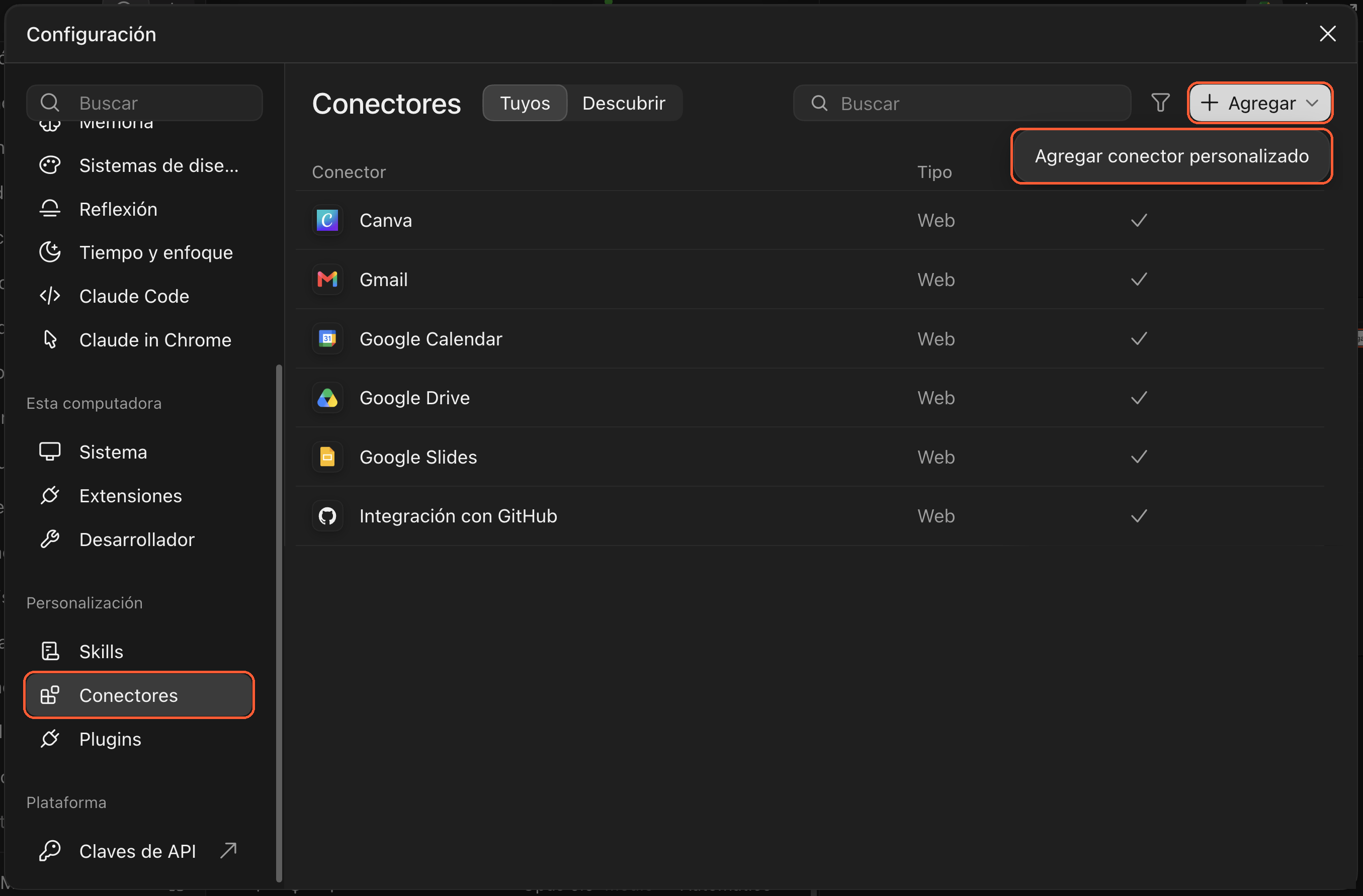
En tu cuenta de Claude, abre Configuración > Conectores, haz clic en Agregar y selecciona Agregar conector personalizado.
-
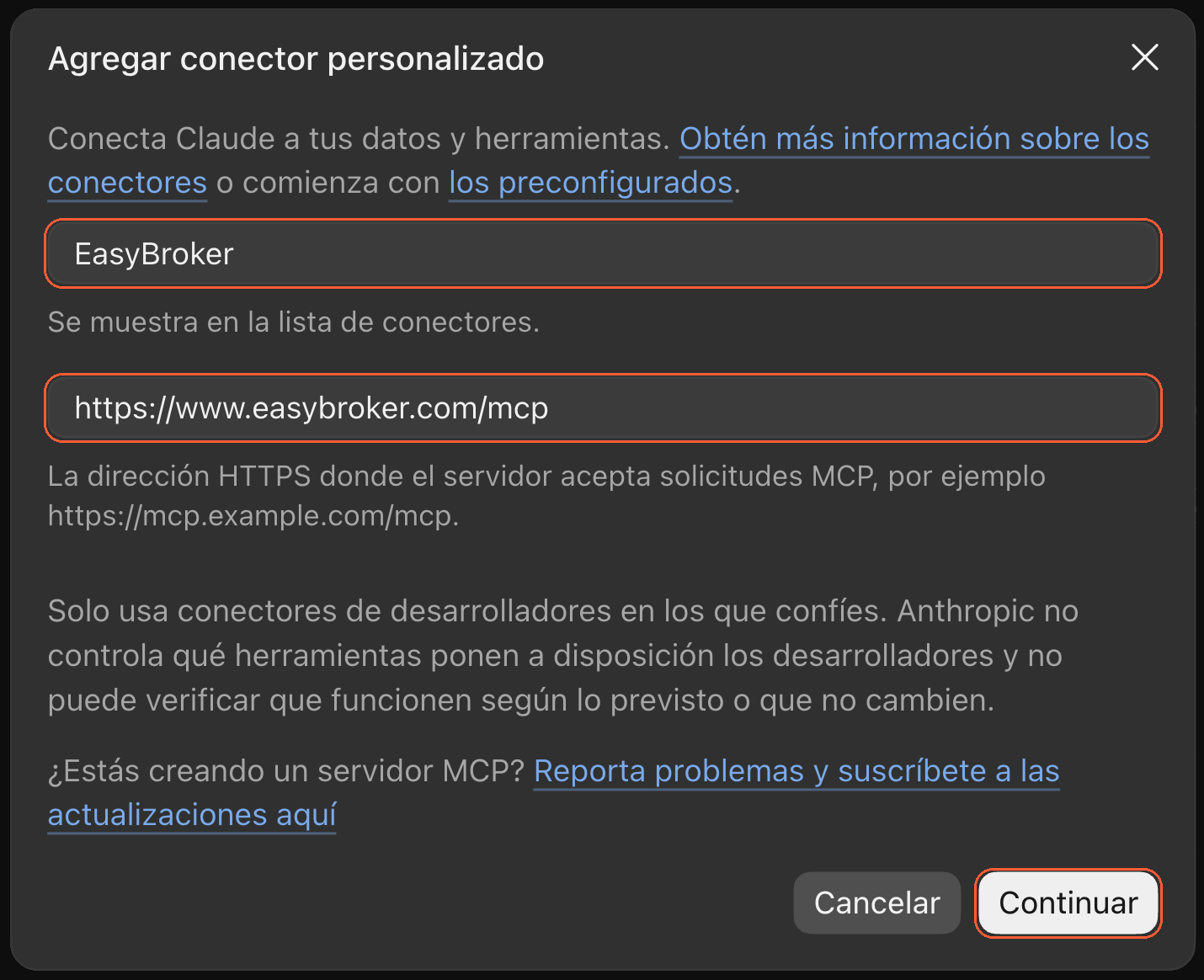
En el campo Nombre, escribe EasyBroker. En URL del servidor MCP, pega esta dirección:
https://www.easybroker.com/mcp -
Haz clic en Continuar.
-
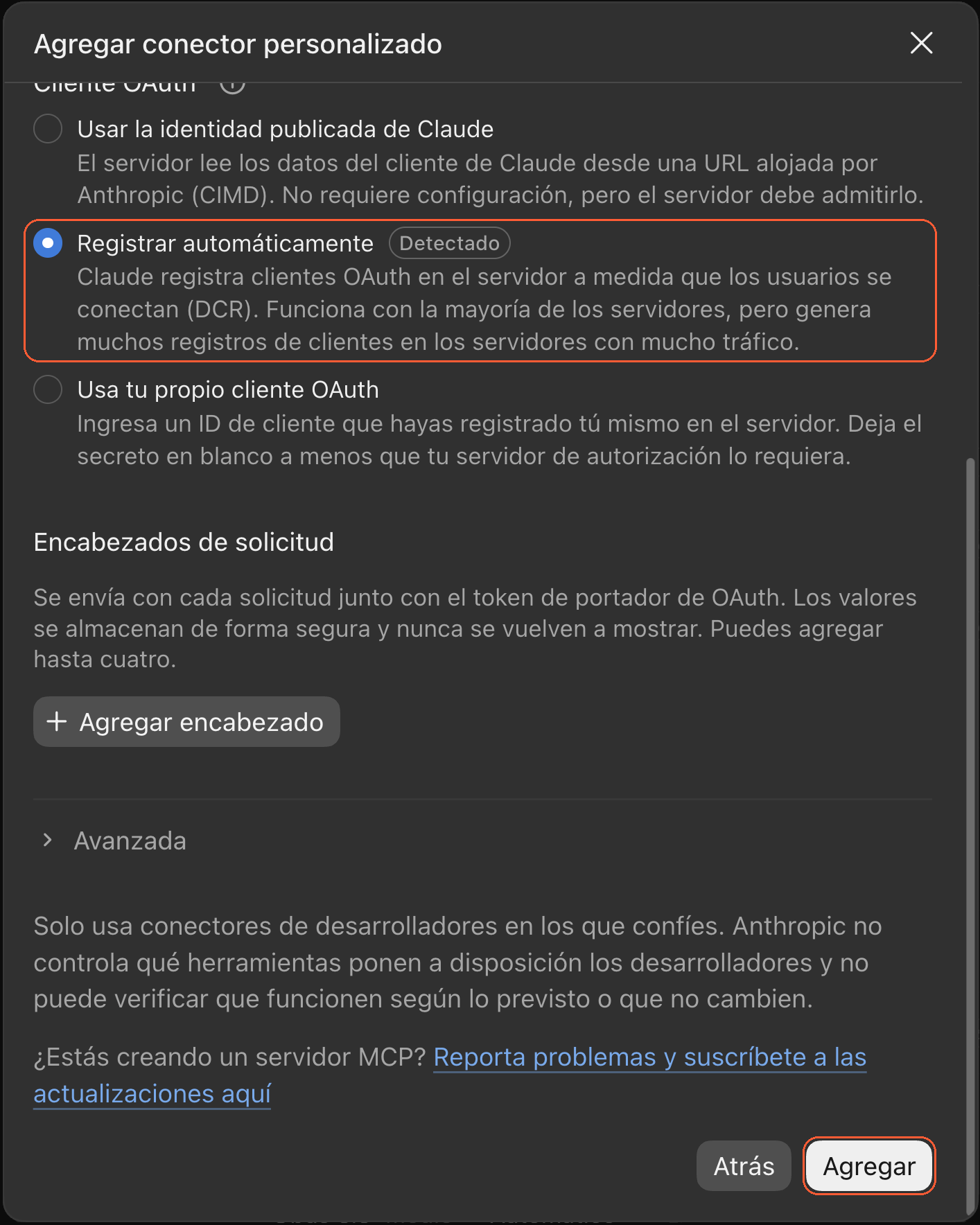
Deja seleccionado Registrar automáticamente, baja hasta el final y haz clic en Agregar.
-
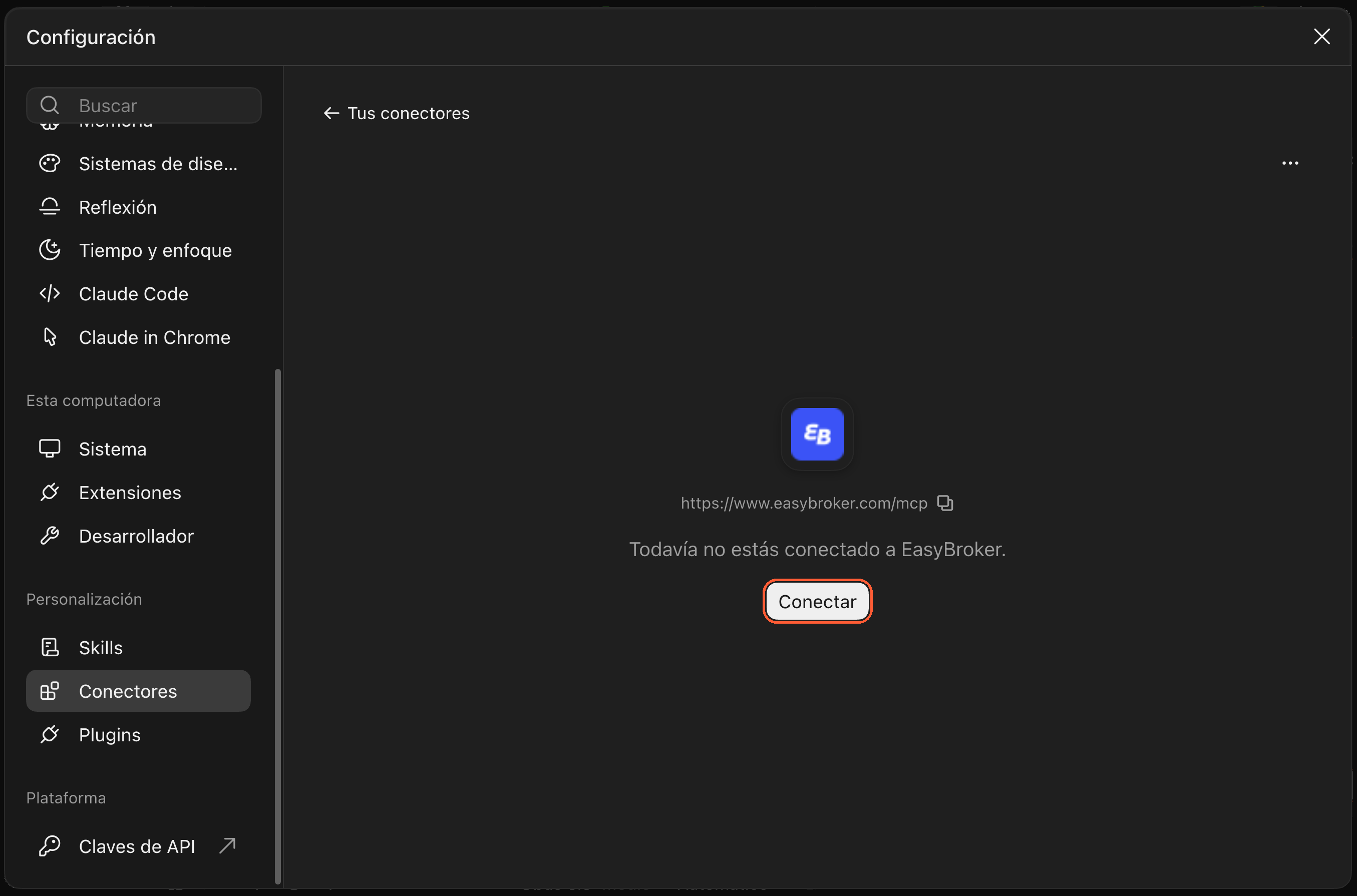
Haz clic en Conectar.
-
Inicia sesión en tu cuenta de EasyBroker y haz clic en Permitir acceso.
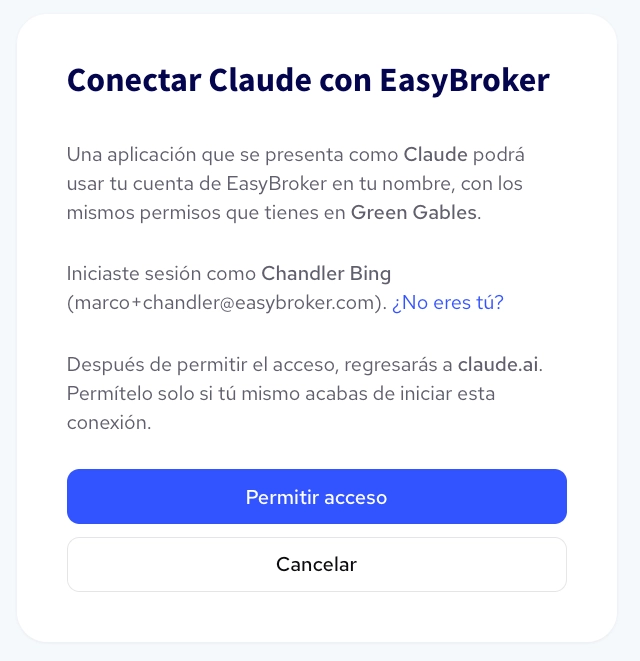
En planes Team o Enterprise, el propietario de la organización debe agregar el conector primero desde Configuración de la organización > Conectores. Después, cada persona del equipo lo conecta con su propia cuenta de EasyBroker.
Una vez conectado, también podrás usarlo desde la app móvil de Claude.
Conecta ChatGPT
Requiere un plan de pago de ChatGPT con el modo desarrollador activado.
-
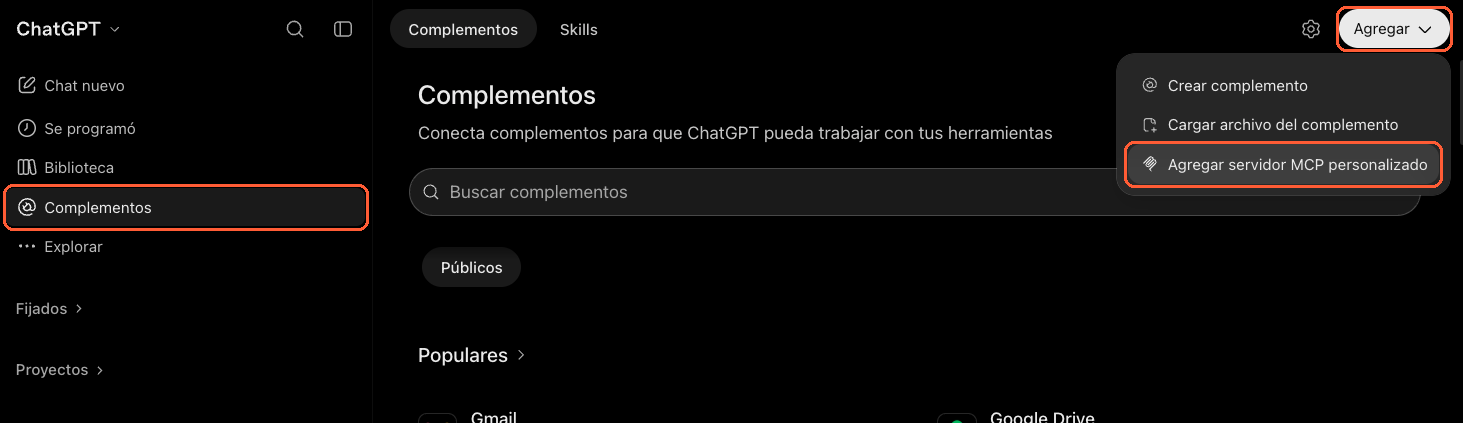
En tu cuenta de ChatGPT, abre Complementos, haz clic en Agregar y selecciona Agregar servidor MCP personalizado.
-
En Nombre, escribe EasyBroker. En Conexión, pega esta dirección:
https://www.easybroker.com/mcp. En Autenticación, deja OAuth.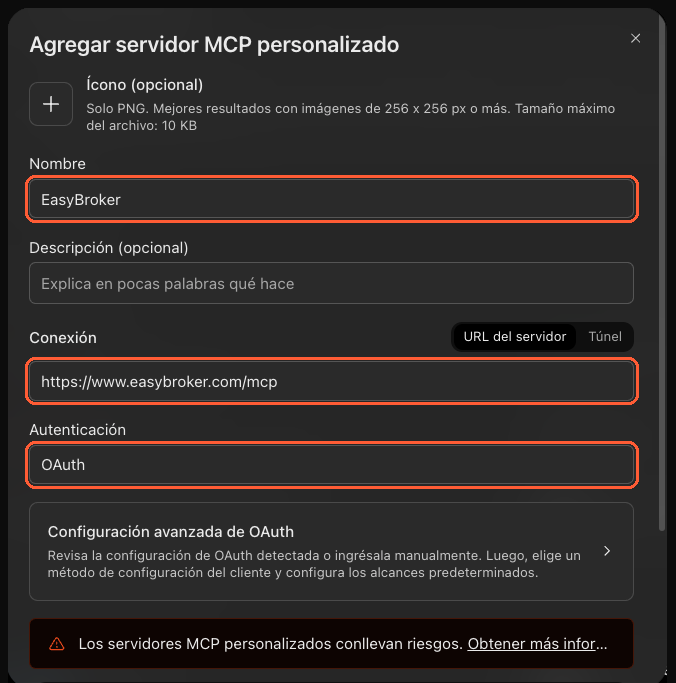
-
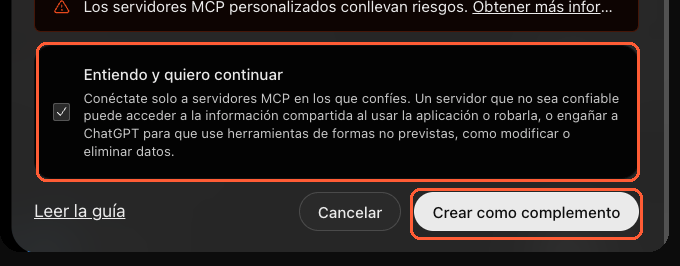
Baja hasta el final y haz clic en Crear como complemento.
-
Haz clic en Conectar EasyBroker.
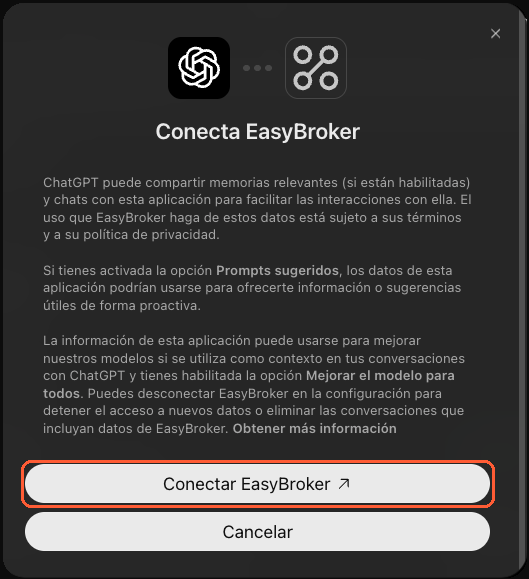
-
Inicia sesión en tu cuenta de EasyBroker y haz clic en Permitir acceso.
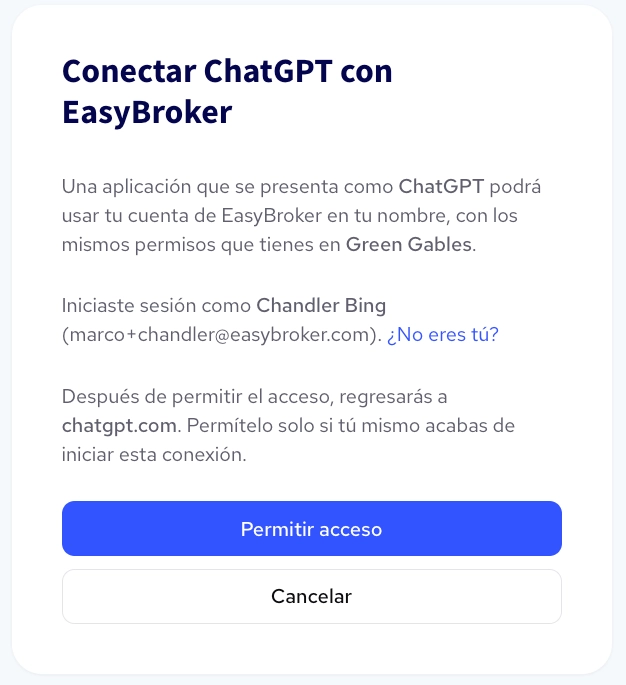
En espacios de trabajo Business o Enterprise, es posible que un administrador tenga que habilitar el modo desarrollador o publicar la app para el equipo.
Conecta Gemini
Por ahora, Gemini solo permite apps personalizadas en cuentas personales de Google con un plan Google AI Pro o Ultra. No está disponible en cuentas de trabajo o escolares.
- Entra a gemini.google.com desde el navegador. Esta configuración no se puede realizar desde la app móvil.
- Ve a Configuración y ayuda > Apps conectadas.
- Abre la pestaña Apps personalizadas y elige Agregar una app personalizada.
- Pega la URL del servidor MCP y haz clic en Siguiente.
- Inicia sesión con tu cuenta de EasyBroker y autoriza el acceso.
Por el momento, Google solo ofrece esta opción con Gemini configurado en inglés, así que es posible que los menús aparezcan en ese idioma. Una vez conectada, la app también funciona en la app móvil de Gemini.
Ejemplos de lo que puedes pedirle a tu asistente
Para saber todo lo que tu asistente puede hacer, pregúntale: "¿Qué puedes hacer con mi cuenta de EasyBroker?". Algunas ideas útiles:
- "¿Qué propiedades en venta tengo en Polanco con más de 3 recámaras?"
- "Muéstrame los contactos que me escribieron esta semana y no he respondido."
- "Crea una tarea para llamar a Ana López mañana a las 10."
- "Agrega una nota al contacto de Jorge: buscar departamento con terraza."
- "Busca en la Bolsa Inmobiliaria casas en renta en Querétaro por menos de 25 mil pesos y que se acepten mascotas."
- "Prepara un análisis comparativo de mercado para mi propiedad en la colonia Del Valle."
- "¿Cómo va el seguimiento de prospectos de mi equipo este mes?"
Ideas para sacar más provecho
El asistente puede combinar varias consultas en una sola petición y entregarte documentos y recursos visuales listos para compartir. Prueba con algo así:
Para presentar resultados a un propietario
Crea una ficha en PDF para presentarle al propietario la propiedad que recibió más solicitudes la semana pasada. Que tenga un diseño profesional.
Para mejorar una propiedad que no se está moviendo
Toma uno de los departamentos que recibió menos solicitudes la semana pasada y prepara una ficha en PDF con propuestas de mejora para presentarle a mi equipo. Incluye un análisis comparativo de mercado con precios de la zona para saber si el precio es competitivo, y revisa el título, la descripción y cualquier otro factor que pueda explicar su bajo desempeño. Que tenga un diseño profesional.
Para promover una nueva propiedad
Toma la última propiedad que publiqué, diseña un flyer con diseño profesional para redes sociales y dame una lista de posibles contactos interesados que han preguntado por propiedades similares junto a un mensaje corto para enviar por WhatsApp. Destaca lo que la hace diferente de otras propiedades en la zona.
Para dar seguimiento a prospectos olvidados
Revisa qué contactos de mi equipo llevan más de una semana sin seguimiento y crea una tarea para que el asesor de cada uno lo contacte mañana. Después prepara un PDF con el resumen por asesor para presentarlo en la junta semanal.
Recomendaciones
- Revisa antes de confirmar. El asistente puede crear y modificar información en tu cuenta, como contactos, tareas, notas y propiedades, y también responder mensajes. Lee lo que va a hacer antes de aprobarlo.
- Sé específico. Entre más detalles des (colonia, precio, fechas, nombre del contacto), mejores resultados obtendrás.
- Los asistentes pueden equivocarse. Verifica la información importante antes de compartirla con tus clientes.
Desconectar EasyBroker
Puedes quitar el acceso en cualquier momento desde la sección de conectores o apps de tu asistente: Configuración > Conectores en Claude, Configuración > Apps en ChatGPT y Apps conectadas en Gemini.
¿Tienes dudas o sugerencias? Escríbenos al chat de soporte y con gusto te ayudamos.